
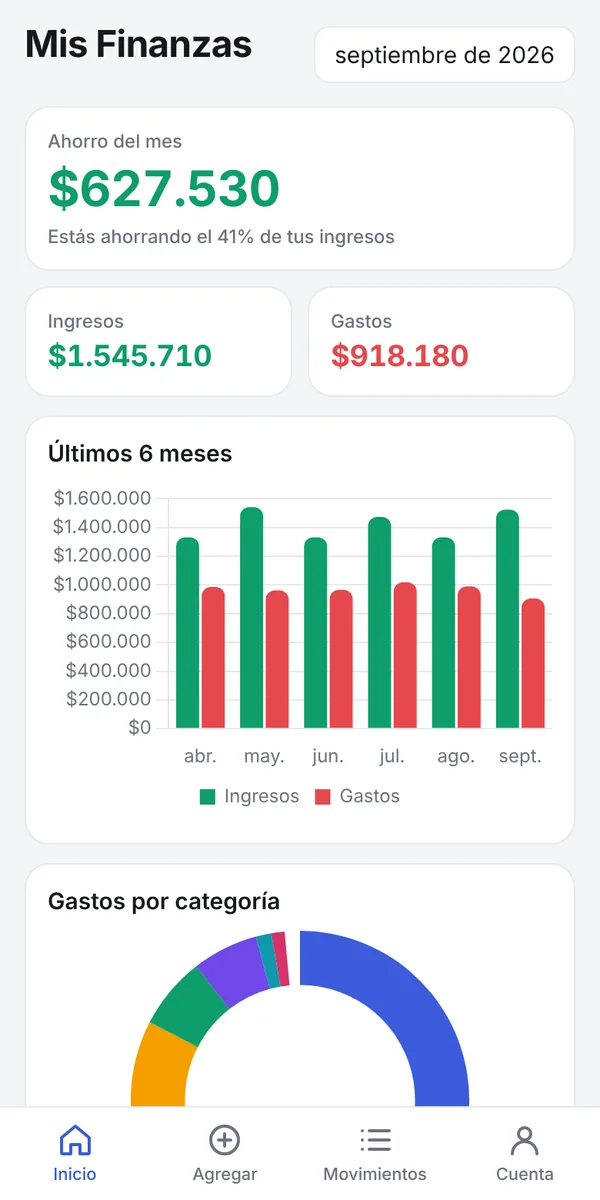
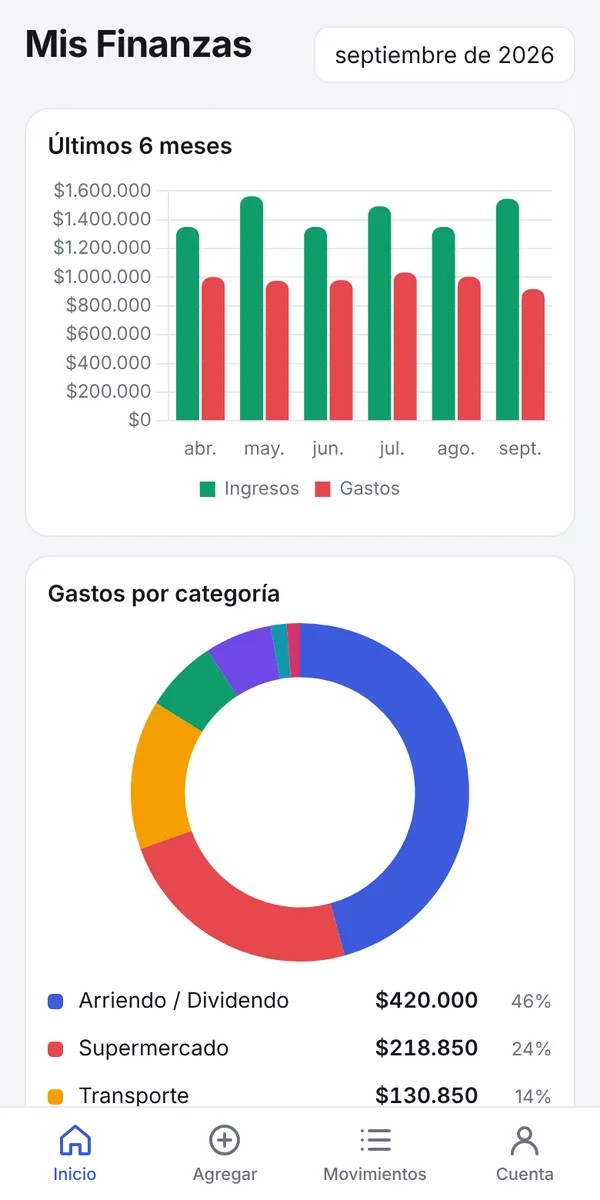
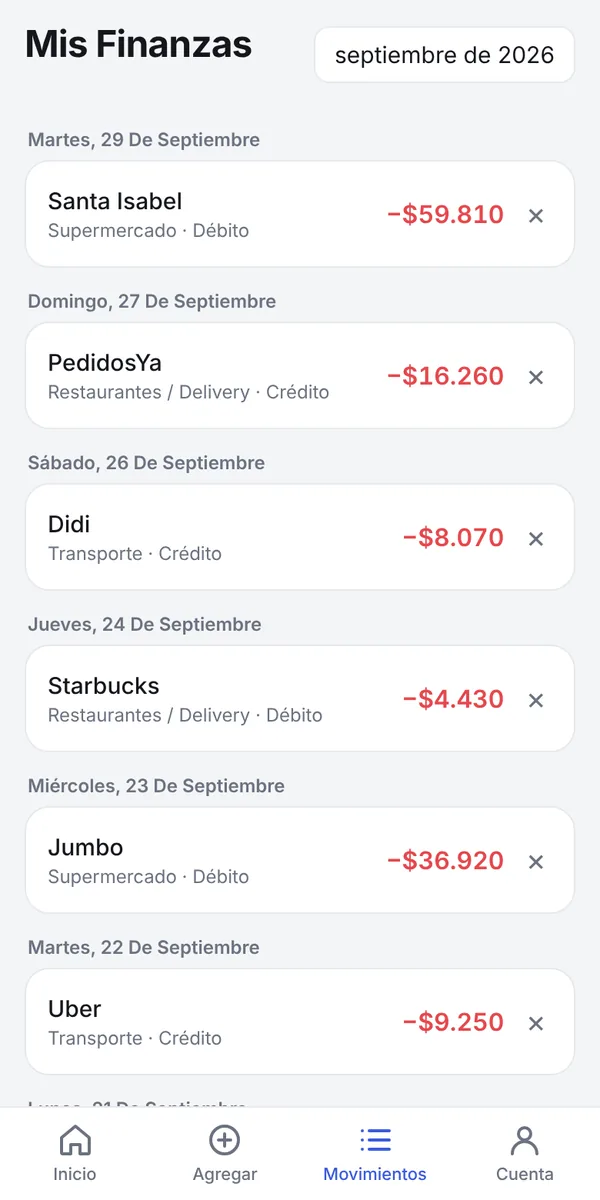
¡Bienvenido a Mis Finanzas!
Parte anotando tu sueldo y un par de gastos de hoy. Con unos pocos días de registros vas a ver en qué se va tu plata.
Últimos 6 meses
Gastos por categoría
¿Te gustó? Úsala con tus datos
Entra con tu cuenta de Google y tienes 7 días gratis, sin tarjeta. Después, $990 al mes si quieres seguir.
Licencia
Suscripción
Código de regalo
Si te regalaron un código, canjéalo aquí: los meses se suman a tu acceso actual.
🎁 Regala Mis Finanzas
Tu amigo recibe un correo con su código. Solo lo puede activar con la cuenta de Google que indiques.
Pago único con Mercado Pago, sin suscripción. Apenas se apruebe, le enviamos el correo a tu amigo y a ti una copia.
Apariencia
Automático sigue la configuración de tu teléfono.
Atajos del iPhone
Registra gastos sin abrir la app: con dos toques en la parte de atrás del iPhone, o automáticamente cada vez que pagas con Apple Pay.
—No compartas tu clave: quien la tenga puede agregar gastos a tu cuenta.
Agregar gasto con doble toqueUnos 5 minutos · se hace una sola vez
- Crea el atajo
Abre la app Atajos, toca + arriba a la derecha y ponle de nombre Agregar gasto. Luego agrega estas acciones en orden (búscalas por su nombre).
- Pregunta el monto
Solicitar Número con ¿Cuánto gastaste?Establecer variable Monto a Entrada proporcionada
En "Solicitar", toca la flecha y desactiva decimales y negativos.
- Elige la categoría
Texto: pega tus categoríasDividir Texto por Saltos de líneaElegir de Texto dividido con CategoríaEstablecer variable Categoria a Elemento elegido
- Elige el medio de pago
Texto: pega los medios de pago
Débito Crédito EfectivoDividir Texto por Saltos de líneaElegir de Texto dividido con Medio de pagoEstablecer variable Cuenta a Elemento elegido - Descripción (opcional)
Solicitar Texto con Descripción (opcional)Establecer variable Descripcion a Entrada proporcionada
- Envía el gasto
Obtener contenido de URL
En URL pega tu Dirección (arriba). Toca la flecha › y elige Método: POST y Cuerpo: JSON. Agrega estos campos tipo Texto:
tokentu clave personal (pégala, es la de arriba)montovariable Montocategoriavariable Categoriacuentavariable Cuentadescripcionvariable DescripcionLas claves van en minúscula y sin tilde. Las variables se eligen en la barra sobre el teclado: deben verse como burbujas de color, no como texto. Si aparece una fila vacía en "Encabezados", bórrala.
Mostrar notificación Gasto guardado ✓ - Actívalo con dos toques
AjustesAccesibilidadTocarTocar atrásDoble toqueAgregar gasto
Listo: dos toques firmes en la parte de atrás del iPhone y registras un gasto sin abrir la app. La primera vez elige "Permitir siempre".
Registro automático con Apple PayUnos 3 minutos · se anota solo al pagar
- Crea la automatización
AtajosAutomatización+Cartera
Elige tus tarjetas, deja marcadas todas las categorías, selecciona Ejecutar inmediatamente y desactiva "Notificar al ejecutar". Toca Siguiente › Nuevo atajo en blanco.
- Envía la compra
Obtener contenido de URL
Igual que antes: pega tu Dirección, Método: POST, Cuerpo: JSON, con estos campos:
tokentu clave personalmontoEntrada de atajo › ImportecomercioEntrada de atajo › ComerciocuentaEntrada de atajo › Tarjeta o paseDespués de elegir Entrada de atajo, toca la burbuja y escoge la propiedad (Importe, Comercio…). Si no, se envía la compra completa.
- Listo
Cada pago con Apple Pay se anota solo, con el comercio como descripción y la categoría según el comercio (Jumbo → Supermercado, Uber → Transporte…). Si usas Apple Pay, no lo vuelvas a anotar con el doble toque o quedará duplicado.
¿Algo no funciona?Problemas comunes y cómo resolverlos
Sale la notificación pero no aparece el gasto. Revisa que las variables sean burbujas de color y no texto escrito, y que la clave sea exactamente la tuya.
"No autorizado". La clave del campo token no coincide con la tuya. Cópiala de nuevo desde arriba.
"Monto inválido". El campo monto no está conectado a la variable correcta.
Una categoría aparece repetida en los gráficos. Tiene un espacio o una tilde distinta. Copia la lista desde aquí para que calce exacto.